Sunday, April 19, 2015

Repository Lokal Indonesia Ubuntu 14.04

Saya pribadi hanya melakukan upgrade saja dari versi 13.10 ke 14.04. Berikut alamat repository lokal Indonesia untuk Anda yang ingin semua aplikasinya terupdate


Repo dari Kambing.ui.ac.id
deb http://kambing.ui.ac.id/ubuntu/ trusty main restricted universe multiverse
deb http://kambing.ui.ac.id/ubuntu/ trusty-updates main restricted universe multiverse
deb http://kambing.ui.ac.id/ubuntu/ trusty-security main restricted universe multiverse
deb http://kambing.ui.ac.id/ubuntu/ trusty-backports main restricted universe multiverse
deb http://kambing.ui.ac.id/ubuntu/ trusty-proposed main restricted universe multiverse
 
 
Repo dari Komo.padinet.com
deb http://komo.padinet.com/ubuntu/ trusty main restricted universe multiverse
deb http://komo.padinet.com/ubuntu/ trusty-updates main restricted universe multiverse
deb http://komo.padinet.com/ubuntu/ trusty-security main restricted universe multiverse
deb http://komo.padinet.com/ubuntu/ trusty-backports main restricted universe multiverse
deb http://komo.padinet.com/ubuntu/ trusty-proposed main restricted universe multiverse
 
 
Repo dari ITB
deb ftp://ftp.itb.ac.id/pub/ubuntu trusty main restricted universe multiverse
deb ftp://ftp.itb.ac.id/pub/ubuntu trusty-updates main restricted universe multiverse
deb ftp://ftp.itb.ac.id/pub/ubuntu trusty-security main restricted universe multiverse
deb ftp://ftp.itb.ac.id/pub/ubuntu trusty-backports main restricted universe multiverse
deb ftp://ftp.itb.ac.id/pub/ubuntu trusty-proposed main restricted universe multiverse
 
 
Repo dari TELKOM
deb http://dl2.foss-id.web.id/ubuntu/ trusty main restricted universe multiverse
deb http://dl2.foss-id.web.id/ubuntu/ trusty-updates main restricted universe multiverse
deb http://dl2.foss-id.web.id/ubuntu/ trusty-security main restricted universe multiverse
deb http://dl2.foss-id.web.id/ubuntu/ trusty-backports main restricted universe multiverse
deb http://dl2.foss-id.web.id/ubuntu/ trusty-proposed main restricted universe multiverse
 
 
Pilihlah repo yang paling dekat dengan daerah Anda atau koneksi yang paling baik dengan jaringan internet yang Anda gunakan. Contoh: saya menggunakan koneksi Speedy maka yang paling cocok menurut saya adalah repo dari TELKOM.

SEkian Terimakasih...
Smoga bermanfaat...

Saturday, April 18, 2015

cara memonitor jaringan menggunakan IPTraf

IPTraf adalah salah satu utilitas untuk monitoring lalu lintas yang ada di jaringan komputer. IPTraf dapat digunakan untuk memantau beban pada jaringan IP, jenis yang paling sering digunakan dari layanan jaringan, proses koneksi TCP, dan lain-lain.
Berikut adalah spesifikasi hardware untuk menjalankan IPTraf :

  • 8 MB Physical RAM. 16MB virtual memory or more recommended.
  • Shared C library 5.
  • Console or high speed terminal.
  • Ethernet, FDDI, ISDN, PLIP, or asynchronous SLIP/PPP interfaces
Pada sistem operasi ubuntu, aplikasi ini dapat diinstall langsung melalui repository menggunakan perintah apt-get. 
apt-get install iptraf
Berikut adalah tampilan dari IPTraf. Jalankan melalui terminal dengan status sebagai super user.


Memilih menu monitoring pada IPTraf
Memilih interface yang akan digunakan untuk monitoring

Tampilan saat monitoring


Sekian artikel kali ini, semoga bermanfaat :)

Wednesday, April 15, 2015

Perbedaan Open Source dan Closed Source

Banyak dari kita yang salah kaprah tentang Open Source itu pasti Gratis atau Freeware, buktinya RedHat dari turunan Linux merupakan OS yang berbayar.
Nah disini akan dijelaskan apa itu Open Source dan Closed Source secara agak mendetail. Cekidot...

1. Apa itu Closed Source?


Closed Source adalah paket program yang tidak dapat didistribusikan lagi selain oleh Pembuat / Vendor Program / Software tersebut. Jika ada distribusi yang bukan oleh vendor program tersebut, maka itu dianggap sebagai pembajakan software. Atau dengan kata lain program yang Closed Source tidak dapat didistribusikan secara bebas, kecuali oleh Vendornya dan juga tidak dapat digandakan secara bebas.
Contohnya : Microsoft Windows, Microsoft Office, Apple Mac OS X, iOS, dan masih banyak lagi.

2. Apa itu Open Source?
Kata “Open Source” pertama kali muncul pada sebuah rapat di Palo Alto California. Ketika itu, Netscape yang merupakan pengembang browser Navigator ingin melepaskan kode sumber dari produk dengan nama Mozilla (yang sekarang kita kenal dengan browser Mozilla Firefox) di bulan Januari 1998. Mereka ingin membedakan diri dan menghindari konfrontasi ideologis maupun konotatif dengan istilah Free Software yang dipelopori oleh Richard Stallman.
Para penggagas istilah Open Source adalah: Christine Peterson, Todd Anderson, Larry Augustin, Jon Hall, Sam Ockman, and Eric S. Raymond.

Suatu program dengan lisensi Open Source berarti program tersebut membuka kode programnya (source code) bagi siapa saja yang ingin mempelajarinya, caranya dengan menyertakan kode program bersama dengan distribusi paket program yang sudah jadi (hasil kompilasi/compile). Dengan penyertaan kode program tersebut, pembeli atau pengguna program dapat mengutak-atik program tersebut, melakukan modifikasi sesuai dengan kebutuhannya, bahkan memperbaiki "bug" atau kesalahan logika dalam program tersebut. Contoh program yang Open Source adalah Linux dan Android. Dalam setiap distribusinya vendor Linux dan Android juga menyertakan Kode Programnya.

Seperti yang sudah saya bahas di awal bahwa Open Source tidak selalu tersedia secara gratis. Kita bisa saja membuat Software yang kita buka kode sumbernya, mempatenkan algoritmanya, medaftarkan hak ciptanya, dan tetap menjual perangkat lunak tersebut secara komersial. Tetap ada biaya yang dikeluarkan untuk membeli program tersebut. Contoh, misalnya Sistem Operasi RedHat Linux, program Linuxnya tetap dibeli dengan harga yang lebih murah.

Tujuan Open Source sebenarnya adalah ingin menghilangkan ketergantungan terhadap Vendor program, dimana pihak Vendor bisa saja bertindak seenaknya. Dalam program yang Closed Source, Vendor bisa saja menyisipkan kode-kode yang mungkin dapat membahayakan pengguna program, dan menghilangkan privasi pengguna. Selain itu, Open Source juga bertujuan menyediakan software yang mudah dijangkau oleh masyarakat luas, dan menghindari pengerukan keuntungan yang berlebihan oleh Vendor.

3. Keuntungan Open Source dan Closed Source

- Closed Source
1. Kurangnya kebingungan bagi pengguna
Banyak orang awam tidak tau apa keuntungan dari berbagai versi, android misalnya. Open source akan memberi banyak variasi karena kita diperbolehkan mengembangkannya. Dengan melarang orang untuk mengubah fitur inti itu, maka akan membuat lebih mudah untuk memilih produk yang pengguna inginkan, menjadikan hanya ada satu versi sehingga mudah pengguna beradaptasi.

2. Pengguna punya pengalaman sama
Karena tertutup pengembang dapat memilih layout, fitur, pilihan, warna, dan cukup banyak apa pun yang mereka pilih. Hal ini tampaknya membatasi, tapi setidaknya menjamin bahwa setiap pengguna akan memiliki pengalaman serupa dan memberikan standar yang tidak dapat diubah.

3. Lebih menguntungkan pihak Vendor / Pengembang
Sebuah model closed source dapat sangat menguntungkan bagi vendor dan pengembang karena dapat memperoleh banyak uang dan dapat merahasiakan dari kompetitor dengan tidak membuat desain yang tersedia bagi mereka untuk melihatnya.

- Open Source
1. Dukungan dari pengembang lebih besar

Dalam open source tiap orang dapat mengembangkan tiap platform, sehingga memberikan dukungan yang lebih besar untuk pengembang dan memberi kita lebih dari perasaan kepemilikan karena kita bisa mengubah apa pun yang kita suka.

2. Lebih bebas mengubah-ubah
Dalam skenario closed source, pengembang hanya diberikan pilihan untuk mengubah apa yang pengembang asli pilih, sebaliknya dalam open source kita memiliki kontrol penuh yang memungkinkan kita menyesuaikan nuansa tampilan dan bahkan fitur dari perangkat lunak yang memberikan kemungkinan lebih banyak.

3. Lebih Aman
Open source jauh lebih transparan daripada closed source, ini berarti bahwa setiap orang dapat melihat kode, dengan memiliki ribuan orang membaca kode tersebut, bug dan kerentanan yang ada lebih cepat diketahui untuk diperbaiki, juga memungkinkan kita mengetahui apakah bug telah diperbaiki karena kita dapat memeriksa kode tiap kali rilis.

4. Dukungan Komunitas lebih besar
Ketika pengembang asli berhenti mengembangkan dan meninggalkan produk tanpa perbaikan atau fitur baru, karena open source maka biasanya komunitas mengambil alih dan terus bekerja mengembangkannya sehinga dapat hidup dan menikmati fitur baru dimana jauh melampaui apa yang pengembang awal rencanakan.

Semoga bisa menjadi bahan pembelajaran buat kita semua.

Sumber : http://sozashare.blogspot.com/2013/12/perbedaan-open-source-dan-closed-source.html

Tuesday, April 14, 2015

Install OWNCLOUD


          kemaren kan sudah saya jelaskan apa itu owncloud.. sekarang cara installnya....langsung aja ni caranya
Langkah-langkah :


  1. Pertama, kita harus punya file dari owncloud dulu. Jika belum punya, anda   bisa download di sini
  2. Setelah itu, pindah folder yang telah di download ke /var/www/html. Atau bisa juga lewat terminal dengan perintah #mv <namafile> /var/www/html .
  3. Setelah itu, extrac file yang sudah dipindah dengan perintah #unzip <namafile> .
  4. Coba cek, pasti sudah ada direktori bernama owncloud. Untuk cek bisa dengan perintah #ls .
  5. Setelah itu, beri hak akses dengan perintah #chown -R www-data:www-data owncloud .

  6. Setelah itu, buka browser lalu ketikkan localhost/owncloud. Maka akan muncul seperti ini.

  7. Isikan data-data yang diminta. Setelah itu klik finish setup.


  8. Selanjutnya akan muncul tulisan welcome to owncloud. Close saja bagian ini.
  9. Selesai.. Anda sudah bisa memulai menggunakan owncloud.. 


Terima kasih.. Selamat Mencoba..

Monday, April 13, 2015

Tentang OWNCLOUD


OwnCloud merupakan suatu perusahaan dengan proyeknya yaitu ownCloud project. Slogan perusahaan ini adalah Your Cloud, Your Data, Your Way!. ownCloud yang merupakan salah satu perangkat lunak berbagi berkas gratis dan bebas seperti Dropbox, menyediakan pengamanan yang baik, memiliki tata cara yang baik bagi pengguna aplikasi untuk membagi dan mengakses data yang secara lancar terintegrasi dengan perangkat teknologi informasi yang tujuannya mengamankan, melacak, dan melaporkan penggunaan data.

 OwnCloud menempatkan kontrol kepada pengguna teknologi informasi itu sendiri dan juga menawarkan penyedia layanan, pusat dan bagian transmisi yang berfungsi untuk menyediakan solusi sinkronisasi dan berbagi bagi pengguna. ownCloud memberikan akses terhadap berkas-berkas secara universal dengan menggunakan antarmuka jaringan atau WebDAV.
 
OwnCloud dipelopori oleh Frank Karlitschek saat ia sedang membicarakan mengenai aplikasi bebas dan terbuka. Proses pemasangan tidak banyak membutuhkan syarat-syarat pada sistemnya dan tidak membutuhkan izin khusus. Kantor pusat ownCloud di Amerika terletak di Boston, Massachusetts dan kantor cabang di Eropa terletak di Jerman. 
Ide mengenai ownCloud muncul sejak 3 tahun yang lalu, lebih tepatnya pada Januari 2010. Saat itu Frank Karlitschek menginginkan perangkat lunak gratis dan bebas untuk dijadikan sebagai solusi untuk permasalahan pada kala itu. Karlitschek merasa bahwa dunia membutuhkan sesuatu yang mudah digunakan, aman, fleksibel dalam mengatur berkas, dan tanpa mengalami kemunduran pada tempat penyimpanannya. Dalam perjalanannya proyek tersebut bergerak dan menemukan berbagai kontributor, ownCloud berhasil membuat berbagai macam rilis dan tersedia dalam 42 jenis bahasa di dunia. Kemudian proyek ini semakin beralih menjadi komersial sebagai usaha pengembangan terhadap pengguna perusahaan. 
Yang dapat dilakukan dengan Owncloud.. 
      - Mengenkripsi berkas anda (Jika ada seseorang yang membajak                             server berkas tidak akan terbaca)
      - Mengakses data melalui sebuah jaringan tatapmuka
      - Membagi data secara personal atau publik
      - Membuat versi dokumen
      - Kalender dan berbagi kontak
      - LDAP

Saturday, April 11, 2015

Pengertian pfSense

pfSense adalah open source firewall / router distribusi perangkat lunak komputer berdasarkan FreeBSD . Hal ini diinstal pada komputer untuk membuat firewall khusus / router untuk jaringan dan terkenal karena kehandalan  dan menawarkan fitur sering hanya ditemukan di firewall komersial yang mahal.  Hal ini dapat dikonfigurasi dan ditingkatkan melalui berbasis web- antarmuka, dan tidak memerlukan pengetahuan tentang sistem FreeBSD yang mendasari untuk mengelola.  pfSense umumnya digunakan sebagai firewall perimeter, router, titik akses nirkabel , DHCP server DNS Server, dan sebagai VPN endpoint.


Nama Pfesense

Nama itu berasal dari kenyataan bahwa ia membantu membuat stateful packet-filtering tool PF (yang bertindak sebagai firewall , packet filter, dan routing layanan pada banyak BSD dan Unix platform) lebih masuk akal untuk pengguna non-teknis.

Sejarah 

Proyek pfSense dimulai pada tahun 2004 sebagai garpu dari m0n0wall proyek dengan Chris Buechler dan Scott Ullrich. Sejak awal, itu difokuskan pada instalasi PC penuh, sebagai lawan m0n0wall fokus pada hardware tertanam. Namun, pfSense juga tersedia sebagai gambar tertanam untuk CompactFlash berbasis instalasi. Versi 1.0 dari perangkat lunak ini dirilis pada tanggal 4 Oktober 2006. Versi 2.0 dirilis pada tanggal 17 September 2011 dengan update 2.0.1 ke 2.0.3 antara saat itu dan 2013. pfSense versi 2.1 dirilis pada September 15, 2013, dan versi 2.1.1 dirilis pada tanggal 4 April 2014. dengan update setelah 2.1.2 pada tanggal 10 April 2014, karena Heartbleed bug. 2.1.3 yang dirilis pada tanggal 2 Mei 2014,  berisi beberapa perbaikan kecil dan dirilis terutama untuk mengatasi dua FreeBSD DS yang tidak mempengaruhi sistem dasar tetapi beberapa paket. pfSense 2.1.4, dirilis pada tanggal 25 Juni 2014,  berisi beberapa keamanan dan perbaikan lainnya. pfSense 2.1.5, dirilis 27 Agustus 2014  terutama rilis keamanan. pfSense 2.2 dirilis 23 Januari 2015 dan berisi perubahan substansial termasuk upgrade dari sistem dasar untuk FreeBSD 10.1 

Versi sejarah 

VersiTanggal rilisPerubahan signifikan
1.0 4 Oktober 2006
  • Rilis resmi pertama.
1.0.1 29 Oktober 2006
  • Perbaikan kerusakan
1.2 25 Februari 2008
  • FreeBSD diperbarui untuk 6.2
  • Ulang kolam load balancing yang memungkinkan untuk round robin atau failover
  • Miniupnpd ditambahkan ke basis instalasi
  • Lebih ditingkatkan grafik RRD
  • Banyak Squid Paket perbaikan
  • dnsmasq diperbarui untuk 2.36
  • olsrd diperbarui untuk 0.4.10
  • Paket BandwidthD menambahkan
  • PHP upgrade ke 4.4.6
  • Lighttpd upgrade ke 1.4.15
  • Banyak Perbaikan bug
1.2.126 Desember 2008
  • FreeBSD diperbarui untuk 7,0
  • Perbaikan kerusakan
1.2.29 Januari 2009
  • Wizard pengaturan memperbaiki
  • Grafik SVG tetap
  • (IPsec ulang fix khusus untuk besar (100 + situs) penyebaran
  • Jembatan perubahan kode penciptaan
  • Update FreeBSD untuk dua advisories keamanan
1.2.3 10 Desember 2009
  • Upgrade ke FreeBSD 7.2
  • Tertanam beralih ke nanobsd
  • Antarmuka dinamis bridging bug fix
  • Koneksi IPsec reload perbaikan
  • Situs dinamis ke situs IPsec
  • Koneksi lengket mengaktifkan / menonaktifkan
  • Kemampuan untuk menghapus DHCP sewa
  • Polling tetap
  • ipfw ukuran tabel negara
  • Server load balancing
  • Batas waktu negara UDP meningkat
  • Nonaktifkan auto-tambah pilihan aturan VPN
  • Beberapa server per-domain dalam DNS forwarder menimpa
  • Tidak ada aturan XMLRPC Sync tetap
  • Penguncian Portal Captive diganti
  • DNS Forwarder
  • Beban Outbound penyeimbang diganti
2.0 September 17, 2011
  • Upgrade ke FreeBSD 8.1
  • Perangkat tambahan yang signifikan untuk hampir setiap bagian dari sistem (Full Perubahan log)
2.0.1 20 Desember 2011
  • Meningkatkan akurasi negara otomatis membunuh dalam berbagai kasus (# 1421)
  • Berbagai perbaikan dan peningkatan untuk relayd
  • Jalan tetap ke FreeBSD paket repo 8,1
  • Berbagai perbaikan untuk syslog
  • Dihapus / dibungkam beberapa entri log yang tidak relevan
  • Berbagai kesalahan ketik Tetap
  • Perbaikan untuk upgrade RRD / migrasi dan backup (# 1758)
  • Mencegah pengguna menerapkan NAT untuk ikan mas yang akan mematahkan ikan mas dalam berbagai cara (# 1954)
  • Kebijakan Tetap rute negasi untuk jaringan VPN (# 1950)
  • Tetap "Bypass aturan firewall untuk lalu lintas pada interface yang sama" (# 1950)
  • Aturan VoIP tetap diproduksi oleh wizard pembentuk lalu lintas (# 1948)
  • Display uname Tetap di Info Sistem widget (# 1960)
  • LDAP Tetap pelabuhan kustom penanganan
  • Status Tetap> Gateways untuk menunjukkan RTT dan kerugian seperti widget
  • Peningkatan penanganan sertifikat di OpenVPN untuk membatasi sertifikat chaining dengan kedalaman tertentu - CVE-2011-4197
  • Peningkatan generasi sertifikat untuk menentukan / menegakkan jenis sertifikat (CA, Server, Client) - CVE-2011-4197
  • Teks Klarifikasi lapangan seri ketika mengimpor CA sebuah (# 2031)
  • Pengaturan tetap MTU di upgrade dari 1.2.3, sekarang upgrade baik sebagai MSS penyesuaian (# 1886)
  • Tetap Captive Portal MAC aturan passthrough (# 1976)
  • Ditambahkan tab di bawah Diagnostics> Amerika untuk melihat / menghapus tabel pelacakan sumber jika lengket diaktifkan
  • Widget Status CARP tetap untuk benar menampilkan status "cacat".
  • Waktu akhir tetap grafik jangka waktu yang kustom RRD (# 1990)
  • Situasi tetap dimana NIC tertentu akan terus hubungan siklus dengan MAC spoofing dan DHCP (# 1572)
  • Tetap OpenVPN pemesanan IP client / server dalam entri Override Client-Tertentu (# 2004)
  • Penanganan tetap OpenVPN client opsi batas bandwidth
  • Penanganan tetap sertifikat LDAP (# 2018, # 1052, # 1927)
  • Menegakkan validitas gaya grafik RRD
  • Tetap kecelakaan / panik penanganan sehingga akan melakukan textdumps dan reboot untuk semua, dan tidak turun ke db> prompt.
  • Penanganan tetap hostname di DHCP yang dimulai dengan nomor (# 2020)
  • Tabungan tetap dari beberapa gateway dinamis (# 1993)
  • Penanganan Tetap routing dengan gateway dimonitor
  • Tetap Firewall> pembentuk, By Queues melihat yang
  • Penanganan tetap spd.conf tanpa fase 2 yang didefinisikan
  • Sinkronisasi tetap dari berbagai bagian yang meninggalkan item terakhir pada budak (IPsec tahap 1, Alias, VIP, dll)
  • Penggunaan Tetap cepat pada aturan DHCP internal sehingga lalu lintas DHCP diperbolehkan benar (# 2041)
  • Diperbarui Server ISC DHCP ke 4.2.3 (# 1888) - ini perbaikan penolakan layanan kerentanan di dhcpd.
  • Ditambahkan patch untuk MPD untuk memungkinkan beberapa sambungan PPPoE dengan gateway terpencil yang sama
  • Ukuran Menurunkan gambar CF untuk kembali memperbaiki pada kartu CF baru dan terus menyusut.
  • Teks diklarifikasi untuk pemilihan media (# 1910)
2.0.2 21 Desember 2012
  • Perbaikan kerusakan
  • Perbaikan keamanan
2.0.3 April 15, 2013
  • Perbaikan kerusakan
  • Perbaikan keamanan
2.1September 15, 2013
  • Dukungan IPv6
  • Upgrade ke FreeBSD 8.3
  • Update driver Atheros
  • OpenSSL 1.0.1e (atau yang lebih baru) yang digunakan oleh OpenVPN, PHP, IPsec, dll
  • PHP untuk 5.3.x
  • OpenVPN untuk 2.3.x
  • Ditambahkan mps modul kernel
  • Ditambahkan AHCI kernel modul
  • Update driver ixgbe
  • Banyak Perbaikan bug
  • Perbaikan keamanan
2.1.1April 4, 2014
  • Perbaikan keamanan
2.1.2April 10, 2014
  • Perbaikan Heartbleed OpenSSL Keamanan
  • Perbaikan kerusakan
2.1.32 Mei 2014
  • Perbaikan keamanan
  • Perbaikan kerusakan
2.1.425 Juni 2014
  • Perbaikan keamanan
  • Perbaikan kerusakan
2.1.5 27 Agustus 2014
  • Perbaikan keamanan
  • Perbaikan kerusakan
2.2 23 Januari 2015
  • Upgrade ke FreeBSD 10.1
  • Update IPsec tumpukan untuk memasukkan AES-GCM, dan IKEv2
  • Perbarui PHP backend dari FastCGI ke PHP-FPM
  • Perbarui PHP 5.5
  • Berubah dari dnsmasq ke Unbound DNS Resolver
  • Banyak Perbaikan Bug
VersiTanggal rilisPerubahan signifikan

Fitur [ sunting ]

Menginstal, memperbarui, paket, manajemen
  • Live CD , update, NanoBSD / tertanam, mesin virtual , dan USB installer yang tersedia
  • Dikemas dukungan / tombol push installer untuk ekstensi, termasuk Squid proxy server, Snort intrusi sistem pencegahan / deteksi, ntop , yang HAVP antiviruspaket, alamat IP blocklists
  • Multi-bahasa
  • Console, berbasis web GUI , SSH (jika diaktifkan) dan manajemen seri
  • RRD grafik pelaporan
  • Lalu lintas membentuk dan penyaringan
  • Informasi real-time dengan menggunakan Ajax
Fungsi dan konektivitas
Firewall dan routing
  • Stateful firewall
  • Network Address Translation
  • Penyaringan dengan sumber / tujuan alamat IP, protokol, OS / jaringan fingerprinting
  • Rute yang fleksibel
  • Per-aturan dikonfigurasi logging dan per-aturan pembatas (alamat IP, koneksi, negara, koneksi baru, jenis negara), Layer 7 protokol inspeksi, kebijakan penyaringan (atau packet marking), TCP penyaringan negara bendera, penjadwalan, gateway
  • Packet scrubbing
  • Layer 2 / menjembatani mampu
  • State table "hingga beberapa ratus ribu" negara (1 KB RAM per negara approx)
  • Algoritma state table disesuaikan termasuk latency rendah dan rendah-putus sekolah
Paket yang tersedia sebagai "push button menginstal" (per Maret 2013 ) termasuk tetapi tidak terbatas pada: Asterisk , Squid (file caching), ClamWin Download scanner,Apache HTTP Server dengan mod-keamanan , FreeSWITCHG (Voice over IP) , penjara, LCD dukungan panel, spamd email Tarpit , nmap , stunnel , Varnish paket akselerator, beberapa monitoring dan statistik, file manajer.

Hardware 

Meskipun fokus pfSense adalah pada instalasi penuh-PC, juga tersedia dalam versi untuk digunakan tertanam pada perangkat keras dengan menggunakan media yang mirip dengan Compact Flash.

Derivatif 

  • OPNsense : Fork of pfSense berfokus pada kode kualitas dan pengembangan mudah dengan BSD lisensi 2-klausul dan Bootstrap berbasis GUI .

Sumber Dari Wikipedia

    Friday, April 10, 2015

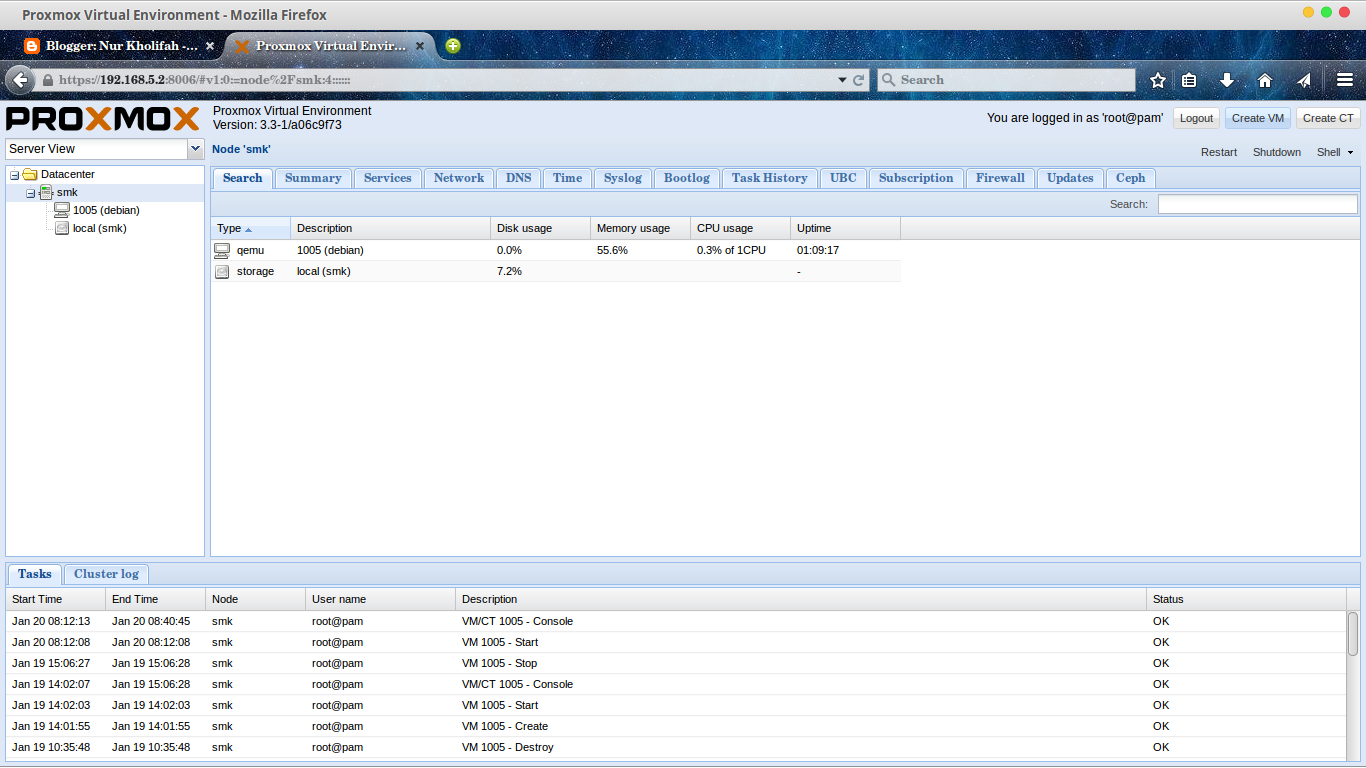
    Menambah V-lan untuk proxmox


       Menambah Vlan di MikroTik diperlukan untuk membuat server di proxmox. Secara sederhana, jika kita berencana membangun sebuah keluarga, kita sudah mempersiapkan perlengkapannya namun kita tidak memiliki rumah, tentu tidak ada gunanya kan.
               Nah,, V-lan di MikroTik itu ibarat sebuah sertifikat, dan V-lan ID yang akan didapat di proxmox itu adalah sebuah rumah. Think again, semoga anda mengerti.
    Berikut adalah cara menambah Vlan melalui MikroTik :


    1. First,, buka MikroTik anda.


    2. Buka pada tab interfaces. Lalu klik pada ether yang ingin dibuat vlan.

    3. Klik tanda + yang ada di pojok kiri atas. Lalu klik bagian VLAN.

    4. Lalu isi pada bagian nama vlan, vlan ID dan ether yang digunakan.

    5. Setelah itu, buka tab IP pada addresses.


      isi address, dan interface vlan yang digunakan. klik ok
    6. Selanjutnya, buka tab IP lagi lalu dhcp server. Klik dhcp setup lalu ikuti langkah yang ada, tinggal klik next saja.

    7. Selesai,, sekarang tinggal kita berpindah ke proxmox. Klik create VM.

    8. Ikuti langkah yang ada. Selesai..
    luvne.com resepkuekeringku.com desainrumahnya.com yayasanbabysitterku.com